
화면 보면서
그대로 따라 하세요
어려운 일은 저희가 합니다. 사장님은 고르고, 붙여넣기만 하시면 돼요.
- 처음 하는 날20분쯤
- AI 확인2~4주 뒤부터 매주
- 지금은 베타 기간무료
하다가 멈춰도 괜찮아요. 자동으로 저장돼서, 이어서 하시면 됩니다.
시작 전에, 이것만 준비하세요
휴대폰이나 컴퓨터
어느 쪽이든 됩니다. 아래 사진은 휴대폰 화면이에요.
이메일 주소
평소 쓰시는 메일이면 됩니다. 결과 알림이 그 메일로 가요.
사업자등록번호
가게를 등록할 때 한 번 확인해요.
네이버 스마트플레이스 로그인
네이버 지도에 우리 가게가 있다면요. 없어도 시작할 수 있어요.
처음 하는 날, 다섯 걸음
사장님이 직접 하시는 건 넷째 걸음까지예요. 다섯째는 저희가 합니다.
사진 속 빨간 테두리가 누를 곳이에요.
- 사장님이 하실 일 · 30초 · 가입 없이
AI가 우리 가게를 아는지 먼저 봅니다
- 가게 이름을 적고, 업종을 고르세요.
- 주소는 동까지만 적어도 됩니다.
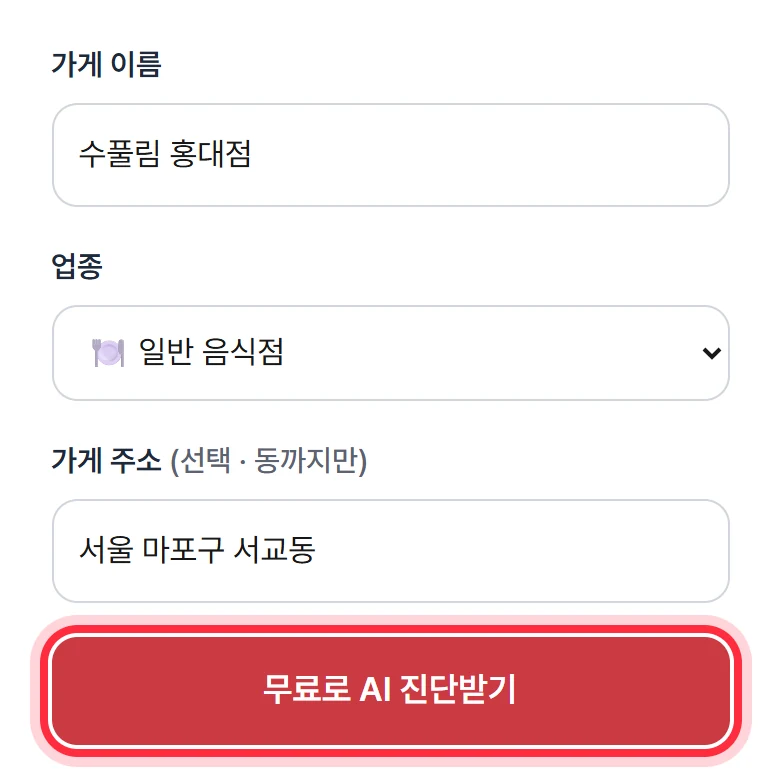
빨간 테두리 친 [무료로 AI 진단받기]를 누르세요. 결과를 보고, 시작할지는 그다음에 정하시면 됩니다.
- 사장님이 하실 일 · 4분쯤
가입하고, 우리 가게를 등록합니다
- 이메일과 비밀번호를 정해 가입하세요. 비밀번호는 8자 이상이에요.
- 그다음 가게 이름·업종·주소·사업자등록번호를 적습니다.
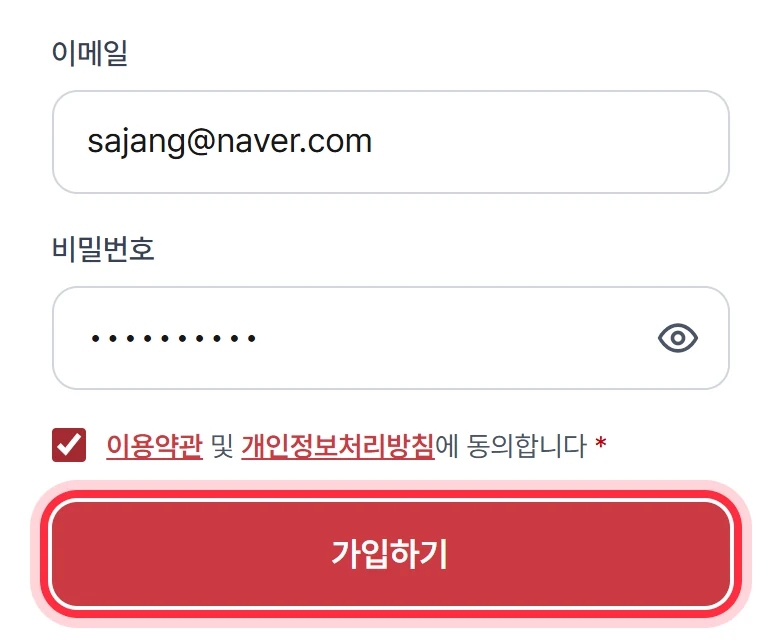
두 칸을 적고 동의에 체크한 뒤, [가입하기]를 누르세요. 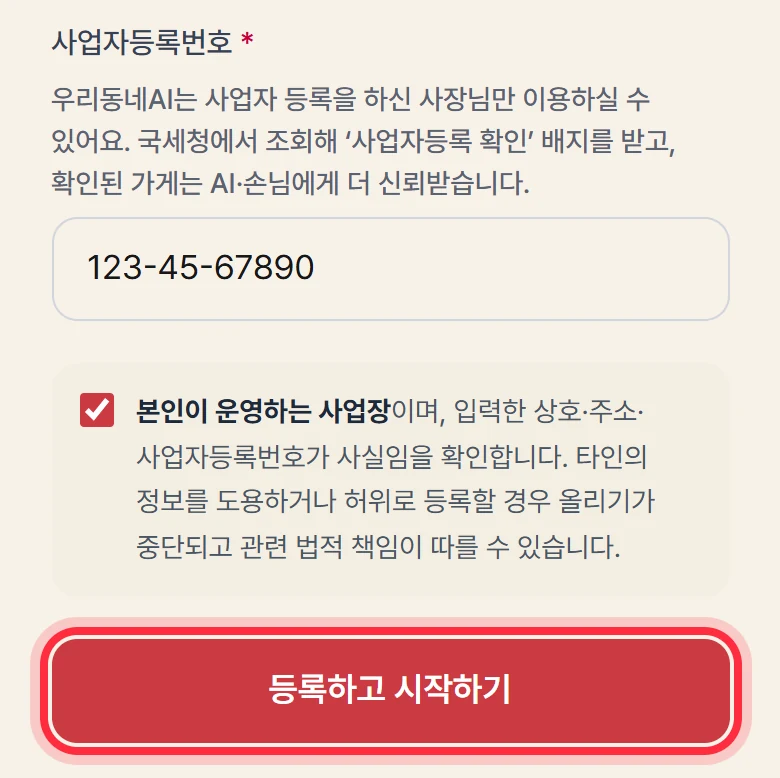
다 적으셨으면 [등록하고 시작하기]를 누르세요. 진단을 먼저 하셨다면 가게 이름과 주소는 이미 적혀 있어요.
비밀번호는 잊지 않게 적어 두세요. 잊어도 다시 정할 수 있어요.
- 사장님이 하실 일 · 약 3분
질문에 맞는 답을 고릅니다
- [인터뷰 시작하기]를 누르면 질문이 하나씩 나옵니다.
- 우리 가게에 맞는 보기를 누르기만 하세요. 글자는 거의 안 칩니다.
- 중간에 나가도 괜찮아요. 자동으로 저장됩니다.
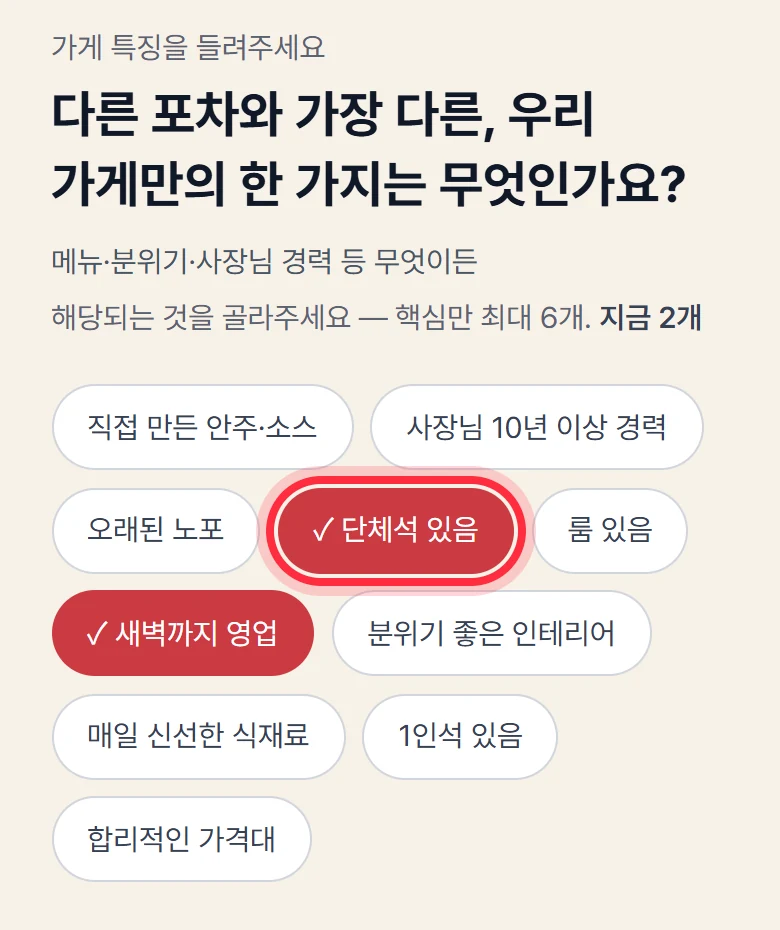
이렇게 보기가 나와요. 우리 가게에 맞는 것을 모두 누르세요. 답을 마치시면, 저희가 글을 만듭니다
보통 몇 분이면 됩니다. 화면을 닫으셔도 괜찮아요. 다시 들어오시면 이어서 보여드려요.
- 사장님이 하실 일 · 한 곳당 약 3분
받은 글을 복사해서 붙여넣습니다
- 글이 준비되면 홈 화면에 이 카드가 나옵니다.
- 카드에 적힌 1번, 2번, 3번을 순서대로 누르시면 돼요.
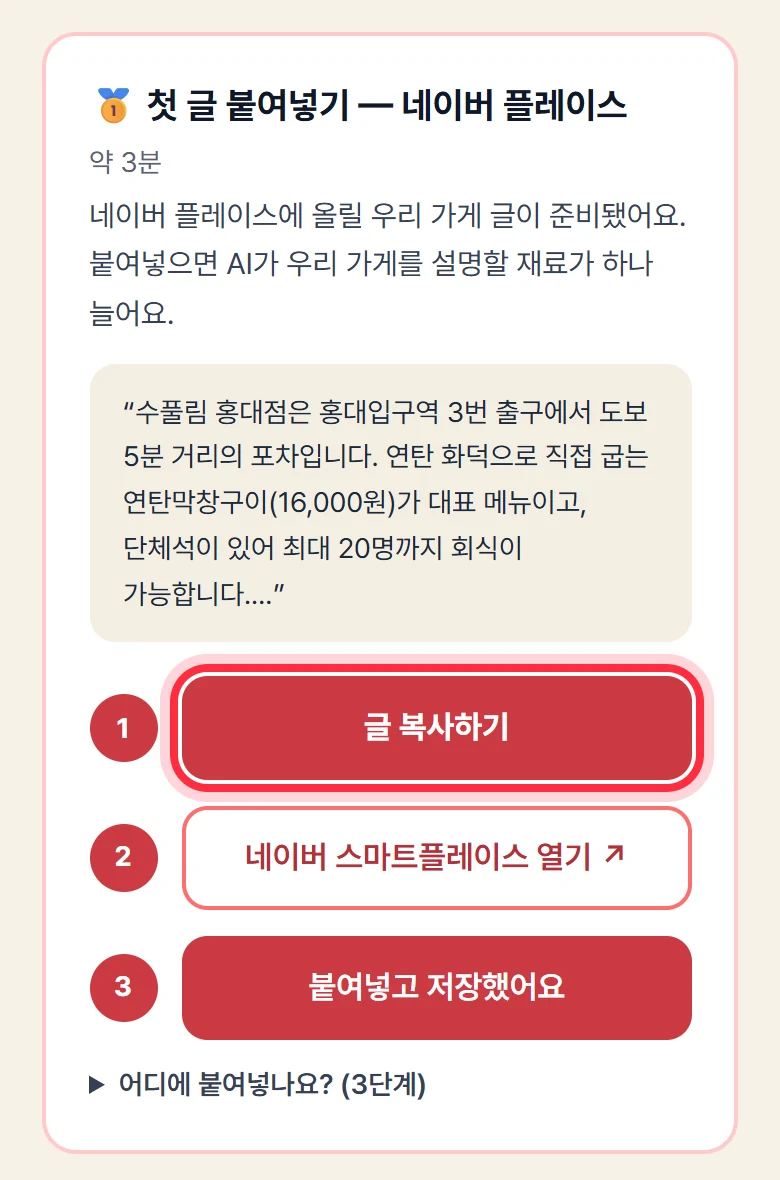
먼저 1번 [글 복사하기]를 누르세요. 글이 통째로 복사됩니다. 붙여넣기가 처음이세요?
2번을 누른 뒤의 순서예요. 앱 안에서도 똑같이 알려드려요.
- 폰에서 '네이버 스마트플레이스' 앱을 열고 내 가게로 로그인하세요. (앱이 없으면 아래 열기 버튼으로 웹에서 하셔도 돼요)
- 아래쪽 '내 업체' → '업체정보' → '상세정보'를 차례로 누르세요.
- '소개' 칸을 손가락으로 3초 길게 누르면 작은 메뉴가 떠요 — '붙여넣기'를 누르고 맨 아래 '저장'을 누르세요.
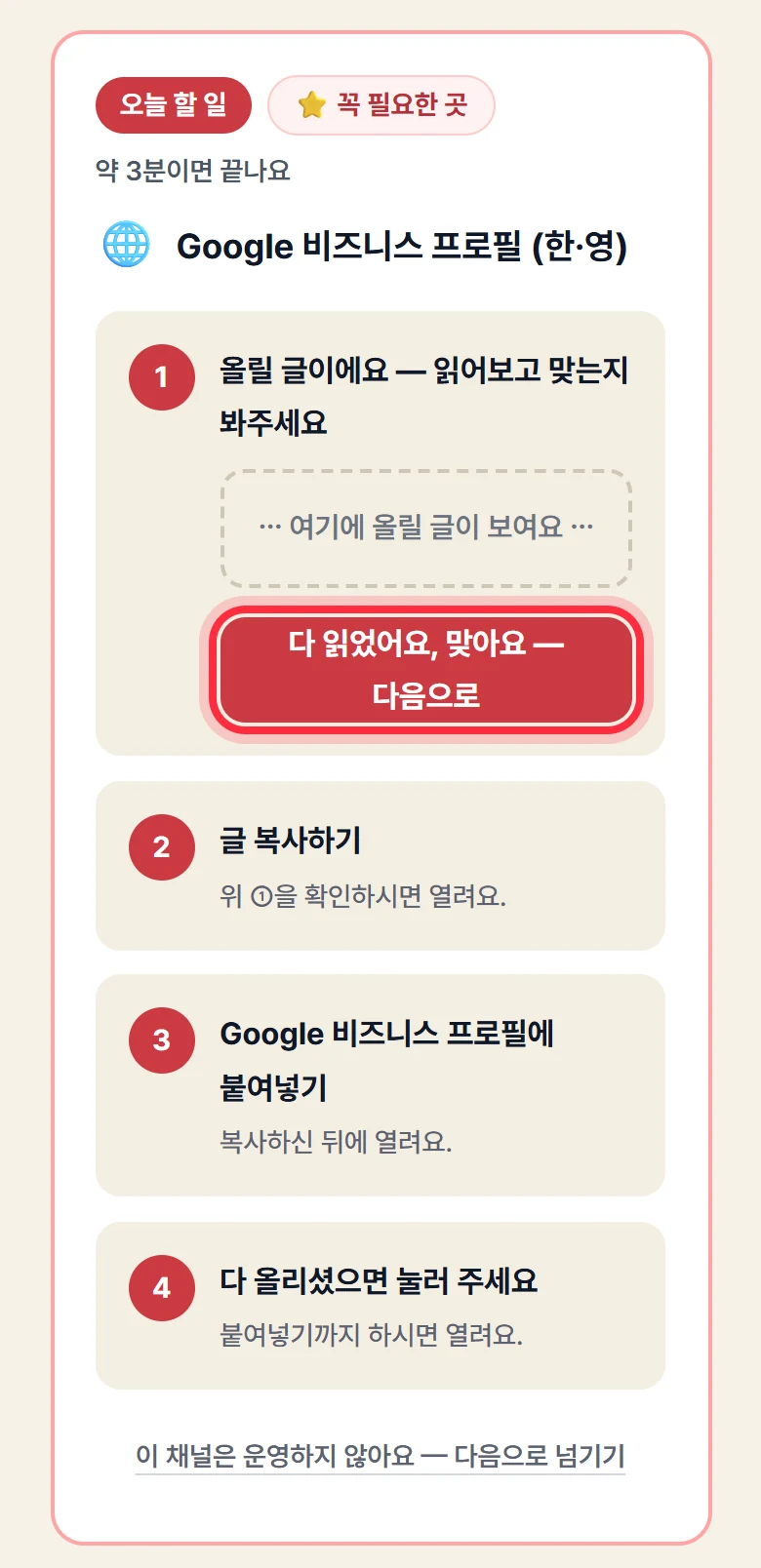
나머지 글은 ‘올릴 글’ 화면이 한 곳씩 차례로 알려드려요. 하루에 다 안 하셔도 됩니다. ⭐ 표시가 붙은 곳부터 하나씩 하세요.
안 쓰시는 곳은 ‘이 채널은 운영하지 않아요’를 누르면 넘어갑니다.
- 저희가 하는 일 · 2주 뒤
2주 뒤, 첫 확인 결과를 받습니다
- 글을 AI가 읽어 갈 시간을 두고, 2주 뒤에 저희가 AI에 직접 물어봐요.
- 그다음부터는 매주 다시 물어봐요.
- 우리 가게가 답에 나왔는지, 있는 그대로 메일로 알려드립니다.
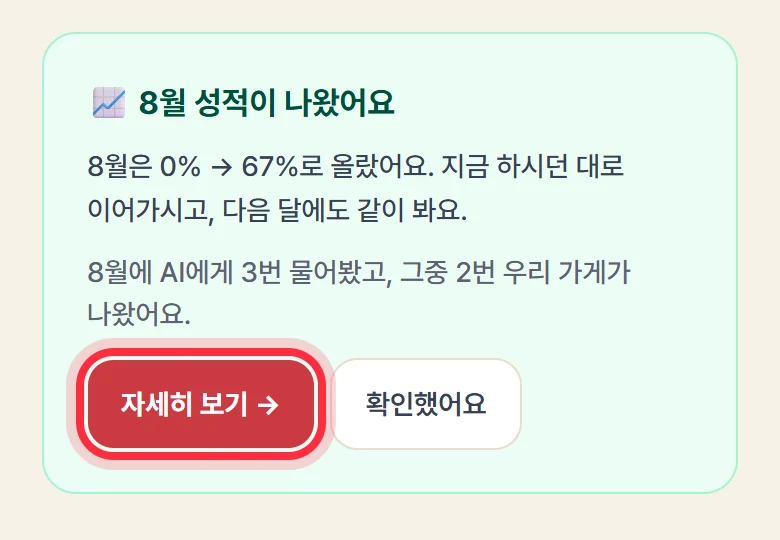
예시 화면이에요. 결과는 가게마다 다르고, 나오든 안 나오든 그대로 보여드려요. 저희 약속
기준은 만들어 드린 글을 모두 한 번씩 올리신 날이에요. 그날부터 한 달 안에 첫 확인 결과를 못 보여드리면, 그달 이용료는 받지 않아요. 지금 베타 기간은 원래 무료예요.
그다음부터는 매달, 세 가지만
처음 하는 날보다 훨씬 짧아요. 결과를 읽고, 할 일을 하나씩 하시면 됩니다.
- 사장님이 하실 일 · 5분
메일이 오면, 눌러서 결과를 봅니다
- 어느 질문에 우리 가게가 나왔는지 보여드려요.
- 메일을 놓쳐도 괜찮아요. 로그인하면 같은 내용이 있습니다.
- 사장님이 하실 일 · 하나씩
‘이번 주 할 일’을 위에서부터 합니다
- 홈 화면이 할 일을 순서대로 보여줘요.
- 맨 위 하나만 하셔도 됩니다.
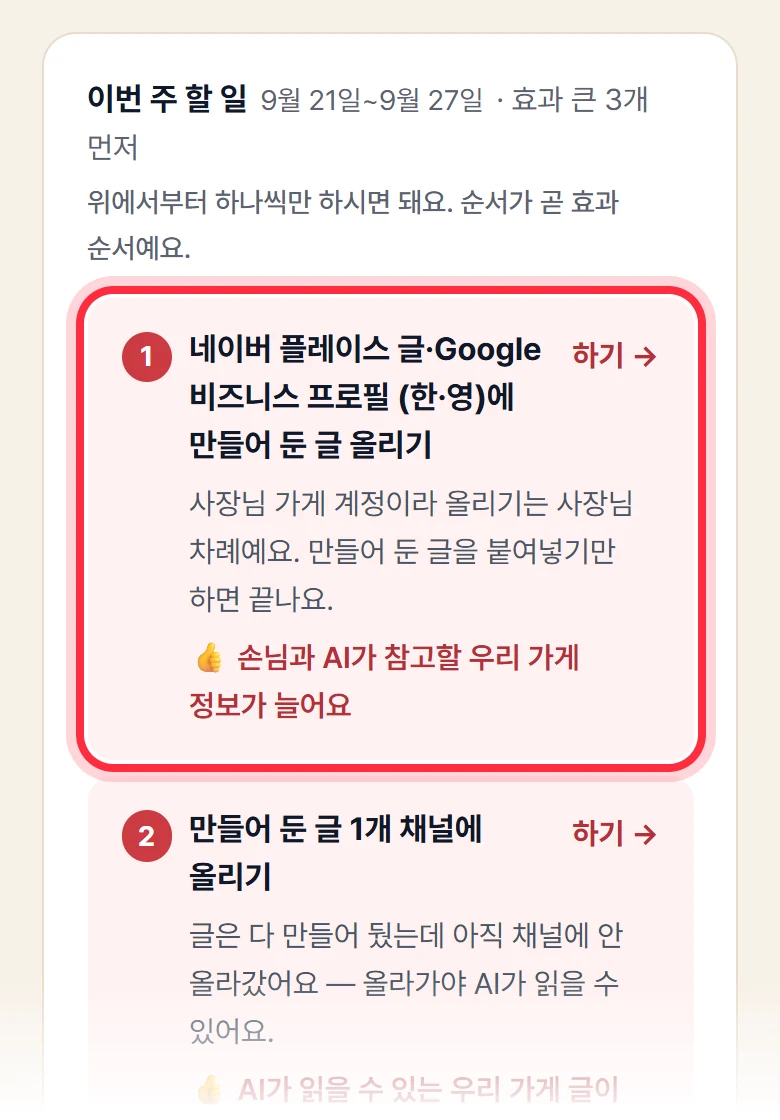
맨 위 1번의 [하기 →]를 누르세요. - 사장님이 하실 일 · 한 곳당 약 3분
새 글이 나오면, 처음처럼 붙여넣습니다
- 방법은 넷째 걸음과 똑같아요.
- 새 글이 나오면 홈 화면이 먼저 알려드립니다.
자주 막히는 곳
비밀번호를 잊어버렸어요
로그인 화면에서 ‘비밀번호를 잊으셨나요?’를 누르세요. 메일로 새 비밀번호를 정하는 주소를 보내드려요.
네이버 스마트플레이스가 뭔가요?
네이버 지도에 나오는 우리 가게 정보를 사장님이 직접 고치는 곳이에요. 네이버 아이디로 들어갑니다. 가게가 아직 없다면 거기서 먼저 등록하세요. 무료예요.
붙여넣기가 안 돼요
글 칸을 손가락으로 3초쯤 꾹 누르고 계세요. 작은 메뉴가 뜨면 ‘붙여넣기’를 누르세요. 그래도 안 되면 [글 복사하기]부터 다시 눌러 주세요.
하다가 멈췄어요. 처음부터 다시 하나요?
아니요. 자동으로 저장됩니다. 다시 로그인하면 멈춘 곳부터 이어서 보여드려요.
인스타나 블로그는 안 하는데요
괜찮아요. ‘이 채널은 운영하지 않아요’를 누르면 그 글은 건너뜁니다.
컴퓨터로 해도 되나요?
네. 같은 주소로 들어오시면 됩니다. 글 붙여넣기는 컴퓨터가 더 편할 수 있어요.
그래도 막히면, 혼자 끙끙 마세요
막힌 화면을 사진으로 찍어 보내 주세요. 사람이 직접 답해 드려요. 보통 하루 안에 답드려요.
bridge3@bridge3.co.kr
로그인한 뒤에는 화면 맨 아래 ‘막히셨나요? 의견 남기기’를 누르셔도 됩니다.